

Unlocker este un utilitar gratuit pentru Windows care deblochează fișierele și dosarele ținute ocupate de alte programe; ultima versiune, 1.9.2, este din 16 mai 2013.
Evaluați Unlocker
Media 0,0 · evaluări: 0
Mulțumim! Evaluarea a fost salvată; o puteți modifica. Evaluarea nu a putut fi salvată. Încercați din nou mai târziu. Prea multe evaluări din rețeaua dvs. astăzi. Încercați din nou mâine. Media apare după 5 evaluări.
Capturi de ecran
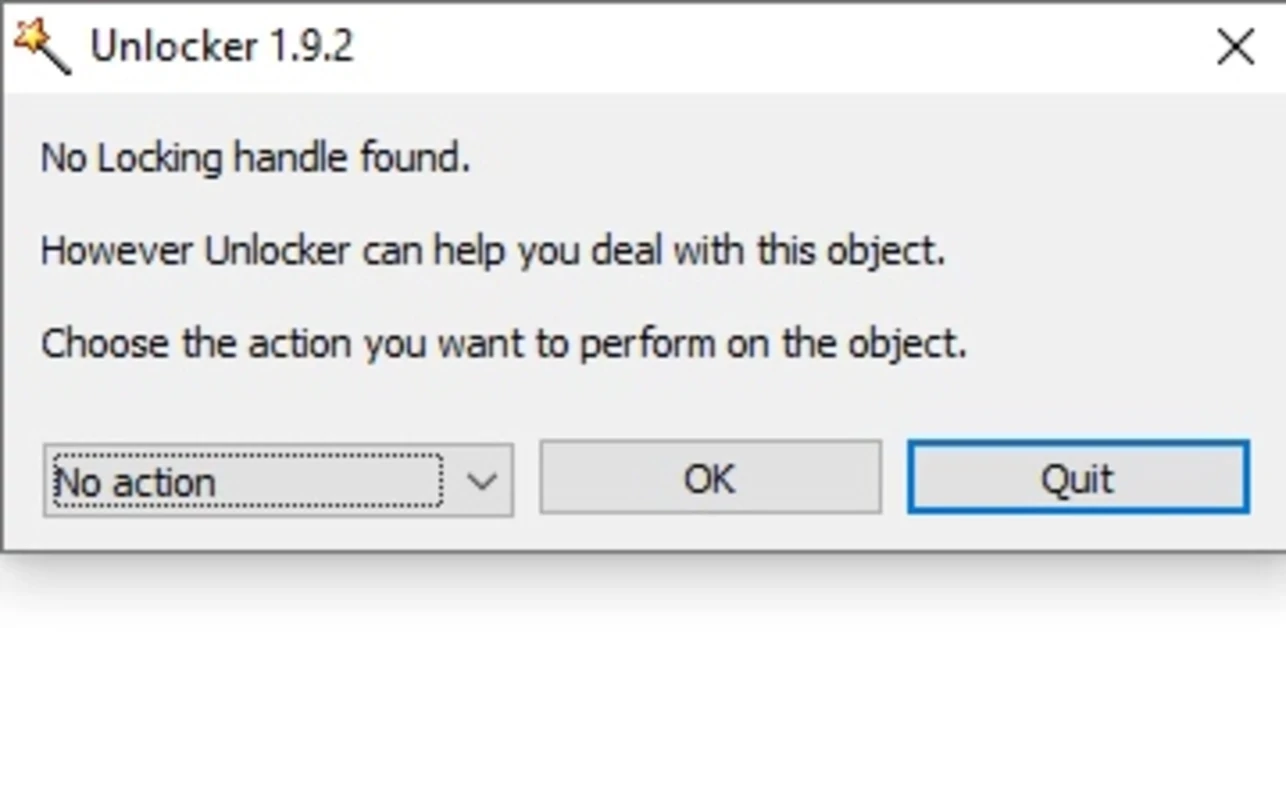
Despre Unlocker
Unlocker 1.9.2 este un utilitar gratuit pentru Windows, creat de Cedrick Collomb, care ajută la ștergerea, mutarea sau redenumirea fișierelor blocate de alte procese. Unlocker download se face de pe pagina autorului; versiunea 1.9.2 a apărut pe 16 mai 2013 și de atunci nu au mai fost publicate versiuni noi.
Ce problemă rezolvă Unlocker?
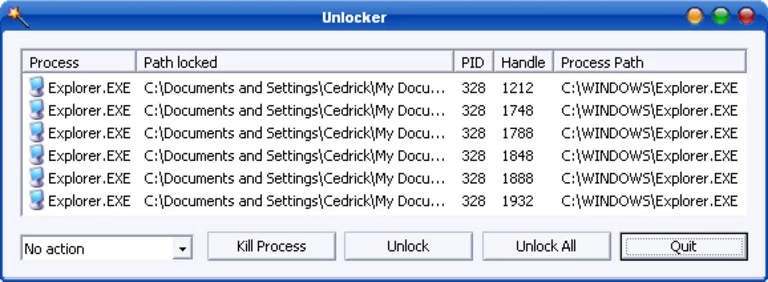
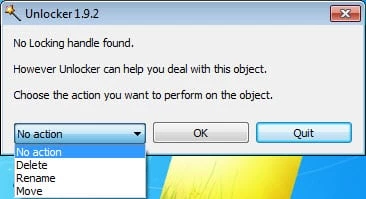
Windows afișează uneori mesaje de tipul „Fișierul este deschis în alt program” sau „Accesul este refuzat” când încercați să ștergeți un fișier sau un dosar. Cauza este de obicei un proces care încă ține fișierul deschis – un program închis incomplet, un player, un antivirus sau chiar Exploratorul de fișiere. Unlocker se integrează în meniul de clic dreapta, arată ce proces blochează fișierul și vă permite să eliberați blocajul sau să închideți procesul. Dacă fișierul nu poate fi deblocat imediat, programul poate programa ștergerea la următoarea pornire a sistemului.
Pe ce sisteme funcționează?
Conform Wikidata, programul a fost făcut pentru Windows 2000, XP, Server 2003, Vista și Windows 7. Pe sistemele actuale poate funcționa parțial sau deloc, pentru că nu a mai fost actualizat. Fișierul are aproximativ 0,99 MB, conform datelor din catalog.
Cum îl instalez?
- Descărcați programul de pe emptyloop.com.
- La instalare alegeți instalarea personalizată și debifați orice program sau bară de instrumente oferită suplimentar.
- După instalare, dați clic dreapta pe fișierul blocat și alegeți Unlocker.
Există riscuri?
Da. Închiderea forțată a unui proces poate duce la pierderea datelor nesalvate, iar deblocarea fișierelor de sistem poate strica Windows. Folosiți programul doar pentru fișierele proprii, nu pentru dosarele sistemului. Pentru că versiunea este veche, circulă multe copii reambalate cu adware pe portaluri de descărcări – dacă nu găsiți fișierul pe pagina autorului, nu îl luați din altă parte.
Ce pot face fără Unlocker?
- Reporniți calculatorul – o metodă simplă de a elibera un fișier.
- Închideți programele deschise și verificați Managerul de activități pentru procese rămase.
- Folosiți Monitorul de resurse din Windows (fila CPU, căutare în handle-uri) pentru a afla cine ține fișierul.
- Porniți în modul sigur și ștergeți fișierul de acolo.
De ce apar fișierele blocate?
Cel mai des, un program a deschis fișierul și nu l-a eliberat: un editor de documente rămas în fundal, un player care a redat un videoclip, un program de sincronizare cu cloudul sau antivirusul care scanează fișierul. Uneori chiar Exploratorul de fișiere ține ocupată o previzualizare. Închiderea aplicației vinovate rezolvă de obicei problema fără instrumente suplimentare.
Cât costă?
Unlocker este gratuit.
Avantaje și dezavantaje
- Avantaj: arată rapid procesul care blochează fișierul.
- Avantaj: integrare în meniul de clic dreapta.
- Avantaj: poate programa ștergerea la repornire.
- Dezavantaj: fără versiuni noi de mulți ani.
- Dezavantaj: oferte suplimentare la instalare și copii modificate în circulație.
Ce alternative există?
Pentru curățarea sistemului folosiți CCleaner sau Advanced SystemCare Free, iar pentru eliberarea memoriei – Mem Reduct. Pentru fișiere blocate, instrumentele integrate în Windows, descrise mai sus, sunt adesea suficiente.
Programe similare
Vezi toate





CCleaner
CCleaner 7.11.1509 este un program Piriform pentru curățarea Windows: fișiere temporare, date de navigare, programe la pornire; varianta de bază este gratuită.
127,2 MB