

Unlocker to darmowe narzędzie dla Windows, które pokazuje, jaki proces blokuje plik lub folder, i pozwala go odblokować, usunąć lub przenieść.
Oceń Unlocker
Średnia 0,0 · oceny: 0
Dziękujemy! Ocena została zapisana, możesz ją zmienić. Nie udało się zapisać oceny. Spróbuj ponownie później. Z Twojej sieci oddano dziś zbyt wiele ocen. Spróbuj ponownie jutro. Średnia pojawi się po 5 ocenach.
Zrzuty ekranu
O programie Unlocker
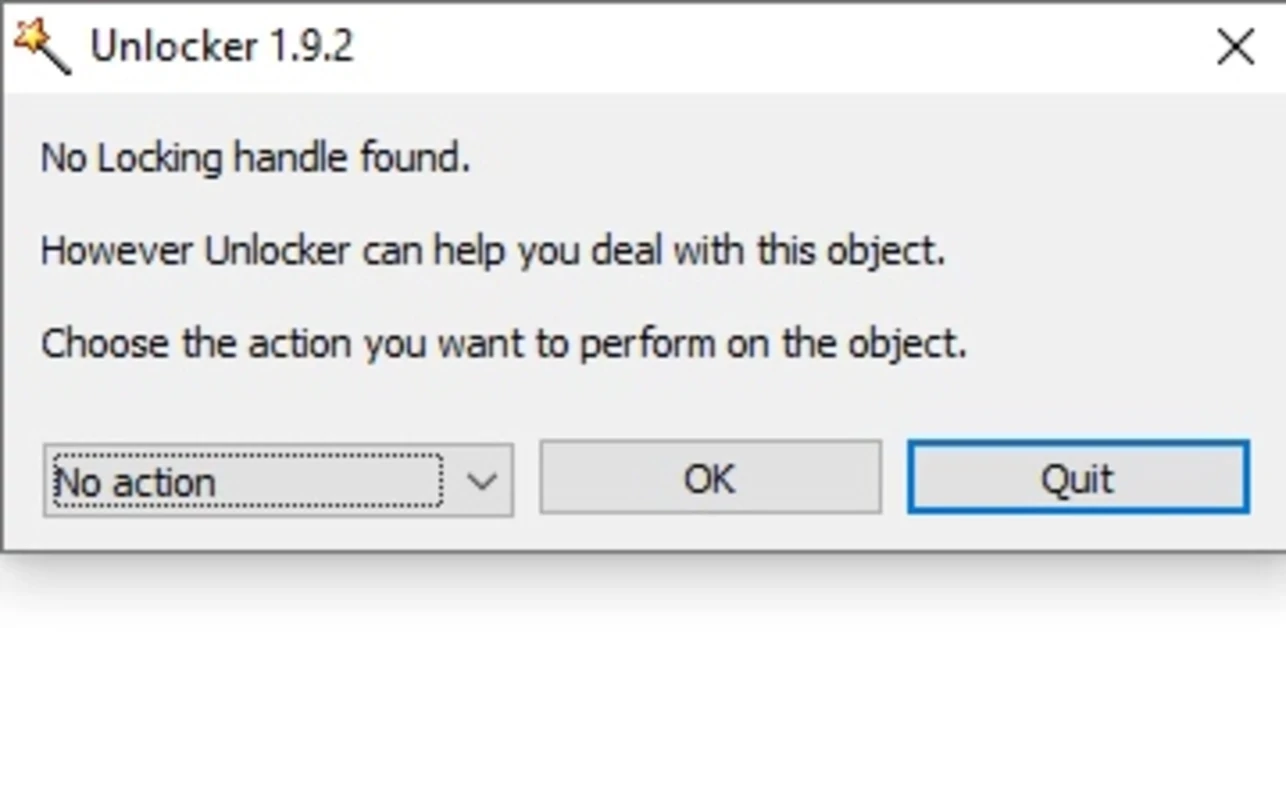
Unlocker 1.9.2 to darmowe narzędzie dla Windows autorstwa Cedricka Collomba, które pomaga usunąć, przenieść lub zmienić nazwę plików zablokowanych przez inne procesy. Wersja 1.9.2 z 16 maja 2013 roku jest ostatnią dostępną, co ma znaczenie na nowszych systemach.
Unlocker w skrócie
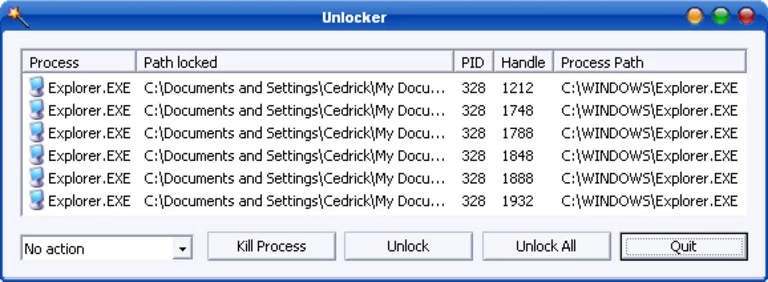
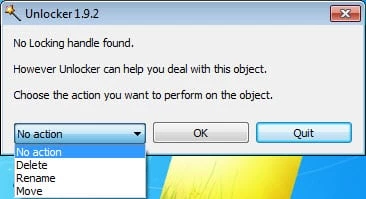
Każdy użytkownik Windows zna komunikat „Nie można usunąć pliku, ponieważ jest on otwarty w innym programie”. Czasem wiadomo, o który program chodzi, ale często plik blokuje proces działający w tle albo Eksplorator Windows. Unlocker dodaje do menu kontekstowego pozycję, po której wybraniu pokazuje listę procesów trzymających plik lub folder. Możesz odblokować uchwyt, zakończyć proces albo od razu wykonać akcję: usunąć, przenieść czy zmienić nazwę. Jeśli odblokowanie się nie uda, program zaproponuje wykonanie operacji przy następnym uruchomieniu systemu. Przez lata serwisanci instalowali Unlockera niemal odruchowo przy czyszczeniu komputera z opornych plików.
Dla kogo Unlocker
Dla użytkowników starszych systemów
Program powstał dla Windows 2000, XP, Server 2003, Vista i Windows 7 – tam działa najpewniej.
Dla serwisantów pracujących ze starym sprzętem
Przy porządkowaniu dawnych komputerów narzędzie nadal bywa wygodne.
Mniej dla nowych wersji Windows
Brak nowszych wydań od 2013 roku oznacza, że na nowszych wersjach Windows program może działać niestabilnie albo wcale.
Nie dla początkujących
Zakończenie niewłaściwego procesu lub usunięcie pliku systemowego może zdestabilizować Windows.
Instalacja
Program ma ok. 0,99 MB według danych katalogu. Opis narzędzia znajdziesz na stronie autora. Instalatory Unlockera w przeszłości zawierały oferty dodatkowego oprogramowania – przy instalacji czytaj każde okno i odrzucaj propozycje pasków narzędzi. Nie pobieraj „nowych wersji Unlockera” z przypadkowych stron.
Wymagania
Unlocker działa na systemach od Windows 2000 do Windows 7. Na nowszych wersjach zgodności nikt nie gwarantuje.
Wbudowane sposoby na zablokowany plik
Zanim sięgniesz po Unlockera, spróbuj narzędzi Windows. Monitor zasobów (resmon) na karcie Procesor pozwala wyszukać nazwę pliku w „Skojarzonych dojściach” i zobaczyć, który proces go trzyma. Często wystarczy zamknąć ten program, uruchomić ponownie Eksploratora z Menedżera zadań albo zrestartować komputer.
Typowe przyczyny blokady
Plik najczęściej trzyma otwarty program, w którym go edytowałeś, podgląd w Eksploratorze, antywirus skanujący go w tle albo usługa synchronizacji chmury, np. OneDrive. Zanim cokolwiek zakończysz na siłę, zapisz pracę w otwartych programach, wyłącz na chwilę okienko podglądu w Eksploratorze i wstrzymaj synchronizację – w wielu przypadkach to wystarczy.
Bezpieczeństwo
Nie odblokowuj na siłę plików w folderach systemowych. Jeśli plików nie da się usunąć, bo blokuje je nieznany proces, przeskanuj komputer antywirusem – takie zachowanie bywa objawem infekcji.
Cena
Unlocker jest darmowy.
Zalety i wady
- Zaleta: szybko pokazuje proces blokujący plik.
- Zaleta: operacje przy ponownym uruchomieniu systemu.
- Wada: brak nowszych wydań od lat.
- Wada: historyczne oferty dodatków w instalatorze.
Alternatywy
Poza wbudowanym Monitorem zasobów pomocny może być CCleaner do porządkowania plików tymczasowych i autostartu. Na zajętą pamięć przez procesy spojrzysz w Mem Reduct.
Podobne programy
Zobacz wszystkie






CCleaner
CCleaner to program Piriform do usuwania zbędnych plików, czyszczenia przeglądarek i zarządzania autostartem w Windows, darmowy w wersji podstawowej.
127,2 MB