

Unlocker 1.9.2: datos rápidos y guía para archivos bloqueados
1.9.2 · Cedrick Collomb · Página actualizada
Gratis
Windows
Unlocker es una pequeña utilidad gratuita para Windows que libera archivos y carpetas bloqueados por otros procesos para poder borrarlos, moverlos o renombrarlos.
Valora Unlocker
Media 0,0 · valoraciones: 0
¡Gracias! Tu valoración se ha guardado; puedes cambiarla. No se pudo guardar la valoración. Inténtalo más tarde. Hoy ya hay demasiadas valoraciones desde tu red. Inténtalo mañana. La media aparece a partir de 5 valoraciones.
Capturas de pantalla
Acerca de Unlocker
Unlocker es una utilidad gratuita para Windows, creada por Cedrick Collomb, que desbloquea archivos y carpetas retenidos por otro proceso para que puedas borrarlos, moverlos o renombrarlos. Puedes descargar Unlocker 1.9.2 desde la web de su autor, aunque es una versión antigua: salió el 16 de mayo de 2013 y no ha tenido actualizaciones después.
Datos rápidos
- Autor: Cedrick Collomb.
- Versión: 1.9.2, publicada el 16 de mayo de 2013.
- Sistema: Windows; según Wikidata, compatible oficialmente hasta Windows 7.
- Licencia: gratuita.
- Tamaño: unos 0,99 MB, según datos del catálogo.
- Web: emptyloop.com/unlocker.
El problema que resuelve
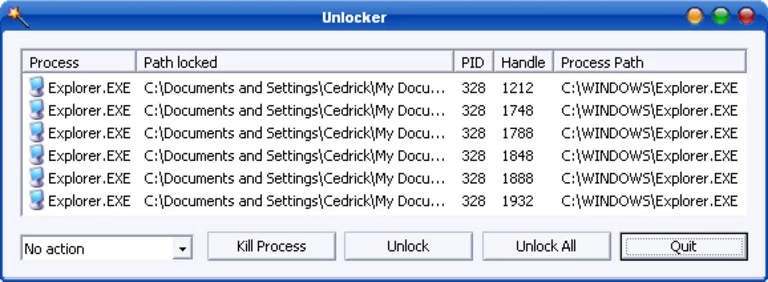
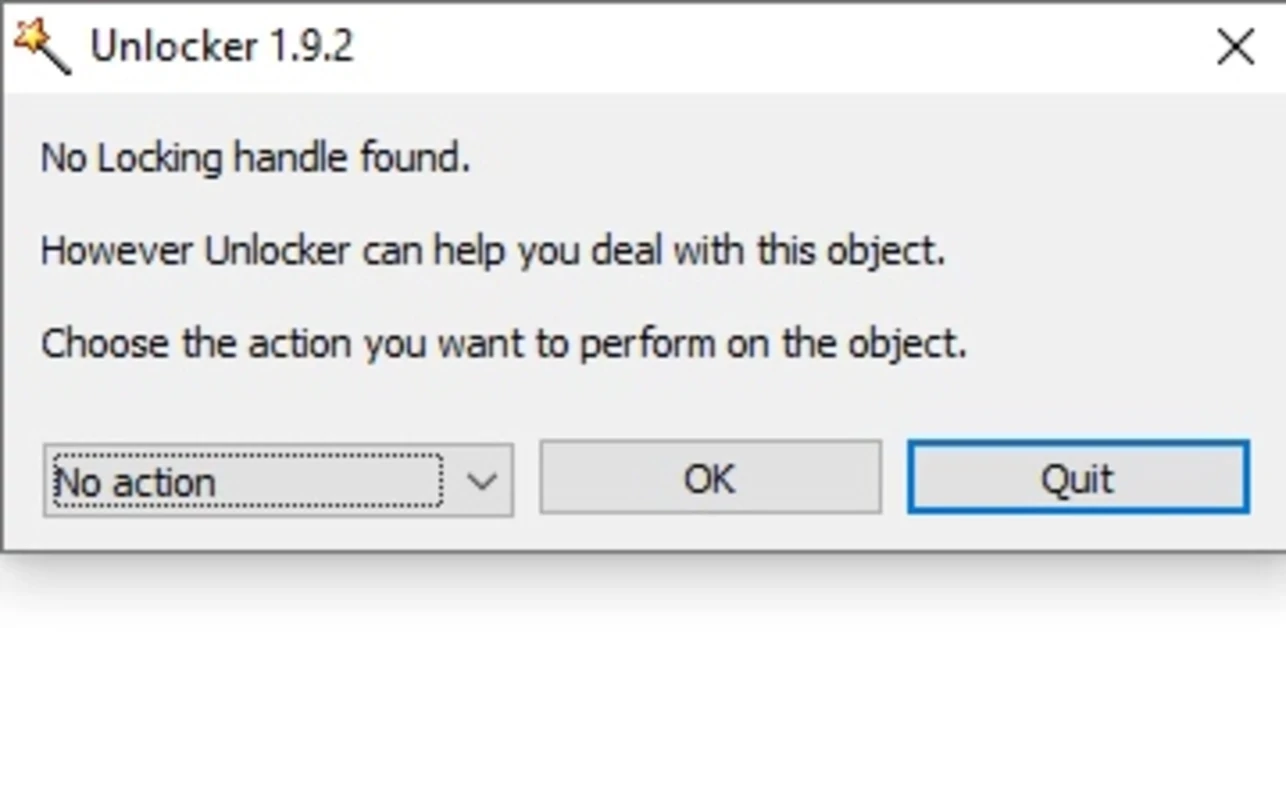
Seguro que te ha pasado: intentas borrar un archivo y Windows responde que no se puede porque está abierto en otro programa, pero no dice cuál. A veces es un reproductor que dejó el vídeo cargado, un proceso en segundo plano, el propio explorador mostrando una vista previa o un programa que se cerró mal. Unlocker se integra en el menú contextual del explorador: haces clic derecho sobre el archivo, eliges la opción de la utilidad y te muestra qué procesos lo tienen retenido. Desde esa misma ventana puedes liberar el bloqueo, cerrar el proceso o pedir directamente la acción que querías hacer. Si no hay manera de liberarlo en ese momento, ofrece hacerlo en el próximo reinicio del sistema.
Antes de recurrir a la utilidad, prueba lo sencillo: cierra el programa que usaste por última vez con ese archivo, desactiva la vista previa del explorador o cierra la sesión y vuelve a entrar. Si el bloqueo persiste, Unlocker te ahorra buscar el proceso a ciegas en el Administrador de tareas.
Guía de uso
- Descarga el instalador desde la web del autor y, durante la instalación, desmarca cualquier oferta de software adicional.
- Haz clic derecho sobre el archivo o la carpeta bloqueada y elige Unlocker.
- Revisa la lista de procesos que la retienen.
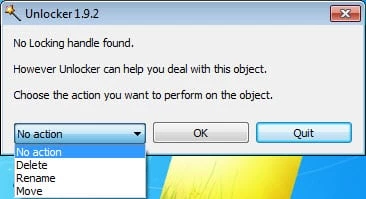
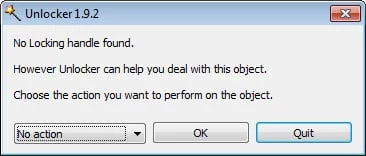
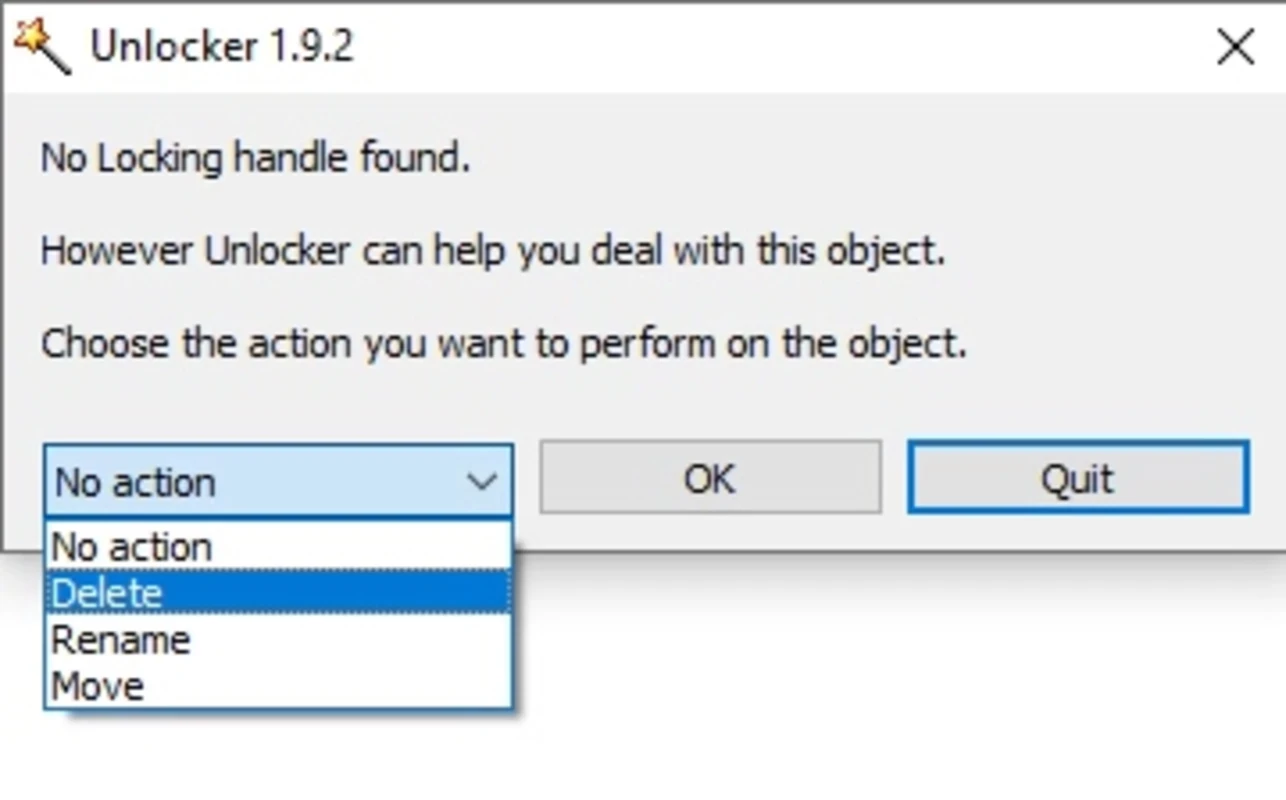
- Pulsa desbloquear, o elige en el desplegable la acción: borrar, mover o renombrar.
- Si no funciona, deja la acción programada para el siguiente reinicio.
Compatibilidad y requisitos
El programa se diseñó para Windows 2000, XP, Vista y Windows 7. En versiones más recientes puede instalarse, pero sin garantía del autor, porque no se ha actualizado. Necesita permisos de administrador para liberar bloqueos de otros procesos.
Precauciones
- No cierres procesos del sistema que no conoces: puedes perder trabajo sin guardar o provocar un reinicio.
- Antes de forzar un borrado, cierra los programas abiertos y prueba de nuevo; muchas veces basta con eso.
- Descarga solo desde la web del autor y analiza el instalador con tu antivirus.
Precio
Unlocker es gratis.
Ventajas y desventajas
- Ventaja: muestra qué proceso bloquea el archivo.
- Ventaja: integración con el clic derecho del explorador.
- Desventaja: sin actualizaciones desde hace años.
- Desventaja: el instalador puede incluir ofertas de terceros.
Alternativas
Para tareas de mantenimiento del sistema, en el catálogo tienes CCleaner y Advanced SystemCare Free; ninguna es un sustituto directo, pero ayudan a limpiar archivos temporales que a veces causan bloqueos.
Programas similares
Ver todo


Advanced SystemCare Free
Advanced SystemCare Free es la utilidad gratuita de IObit para Windows que limpia archivos innecesarios, analiza el espacio en disco y vigila el uso de memoria y CPU.
60,9 MB



CCleaner
CCleaner es una utilidad de Piriform para Windows que elimina archivos temporales, datos de navegación y otros restos para liberar espacio en disco.
127,2 MB