

Unlocker untuk Windows: fakta singkat dan cara memakai dengan hati-hati
1.9.2 · Cedrick Collomb · Halaman diperbarui
Gratis
Windows
Unlocker adalah utilitas kecil untuk Windows yang menunjukkan proses mana yang mengunci file atau folder dan membantu menghapus, memindahkan, atau mengganti namanya.
Beri nilai Unlocker
Rata-rata 0,0 · penilaian: 0
Terima kasih! Nilai Anda tersimpan dan bisa diubah. Nilai tidak dapat disimpan. Coba lagi nanti. Hari ini sudah terlalu banyak penilaian dari jaringan Anda. Coba lagi besok. Rata-rata muncul setelah 5 penilaian.
Tangkapan layar
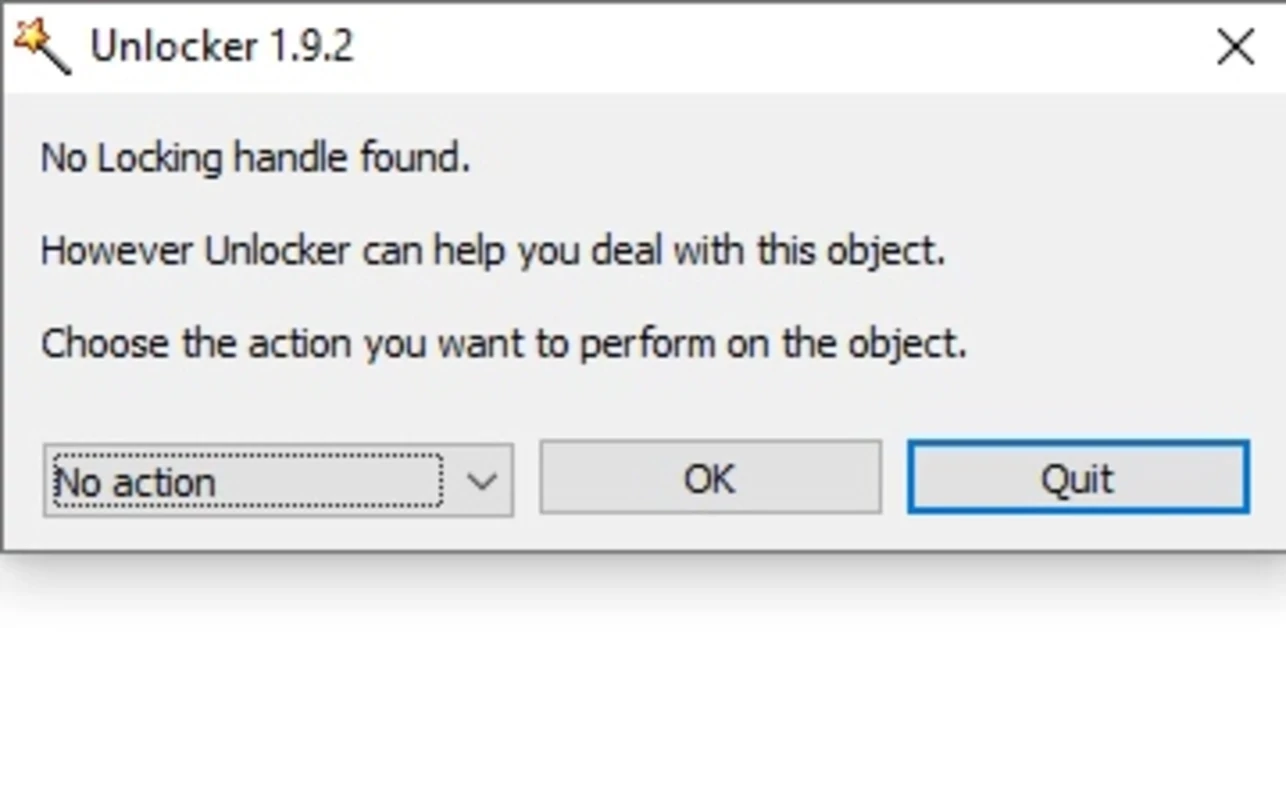
Tentang Unlocker
Unlocker adalah utilitas gratis karya Cedrick Collomb untuk Windows yang membuka kunci file dan folder yang tidak bisa dihapus, versi 1.9.2 di katalog. Anda bisa download Unlocker untuk Windows dari situs pengembang; versi ini dirilis pada 16 Mei 2013 dan sejak itu tidak ada pembaruan.
Fakta singkat
- Pengembang: Cedrick Collomb (Empty Loop).
- Proyek sejak: 24 April 2005.
- Versi di katalog: 1.9.2, rilis 16 Mei 2013.
- Sistem asal: dibuat untuk Windows 2000, Windows XP, dan Windows Server 2003; di Windows baru tanpa jaminan.
- Lisensi: gratis.
- Ukuran: sekitar 0,99 MB menurut data katalog.
Masalah yang diselesaikan
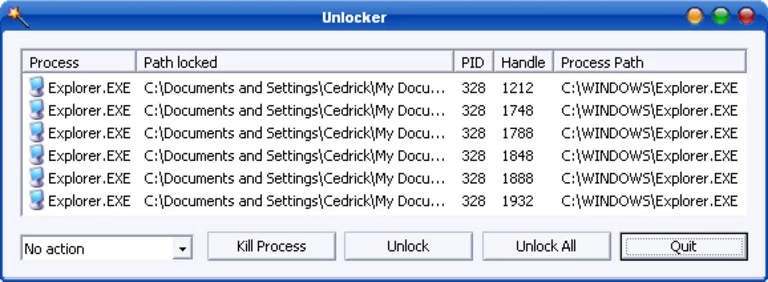
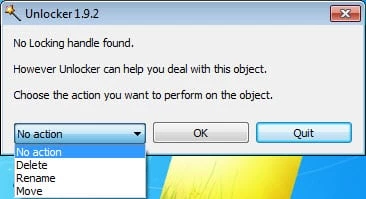
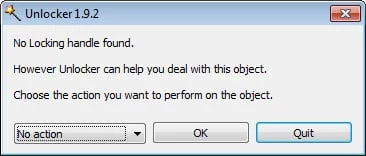
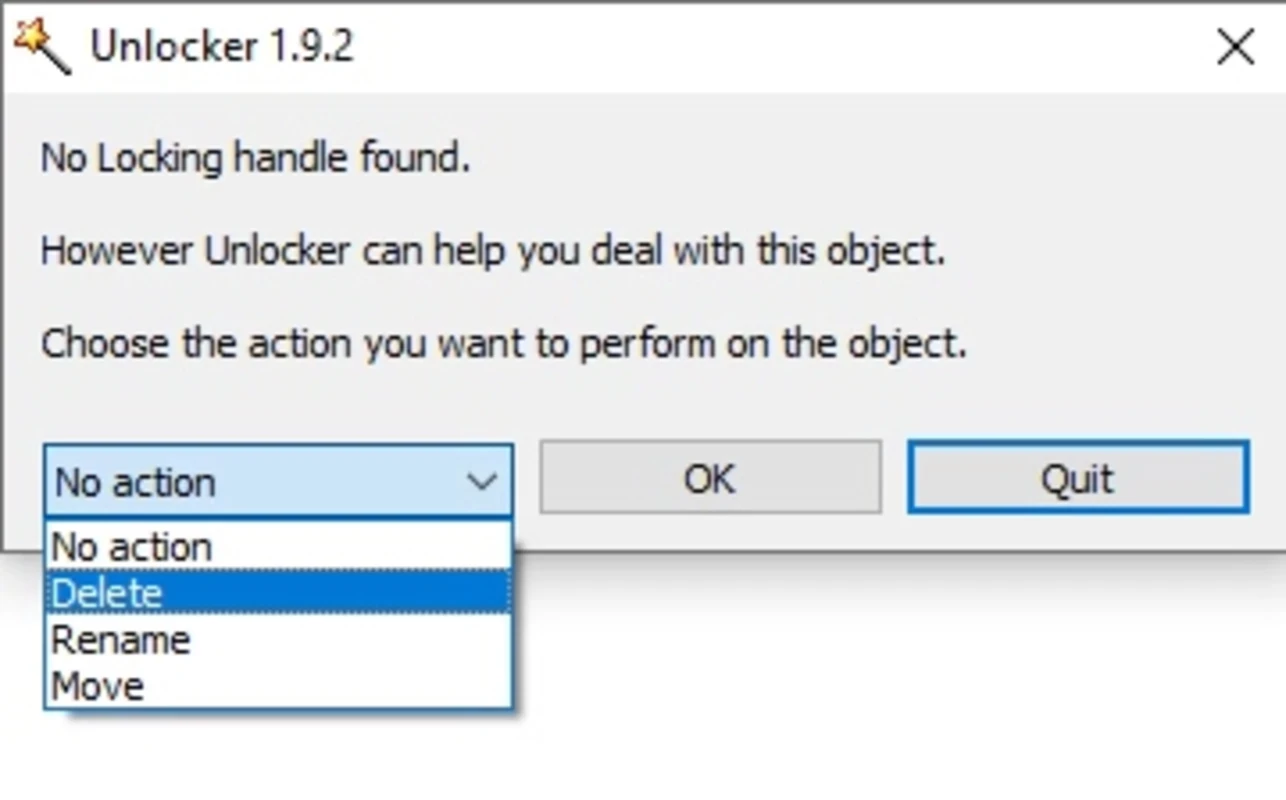
Pesan seperti “file sedang digunakan oleh program lain” atau “akses ditolak” muncul saat sebuah proses masih membuka file yang ingin Anda hapus, pindahkan, atau ganti namanya. Kadang prosesnya jelas, misalnya dokumen yang masih terbuka di Word, tetapi sering juga tersembunyi: pratinjau di Explorer, antivirus yang sedang memindai, atau program yang tertutup tidak sempurna. Unlocker menambahkan perintah ke menu klik kanan Explorer. Saat dipilih, program menampilkan daftar proses yang memegang file itu, lalu menawarkan untuk melepas pegangan tersebut, menghentikan prosesnya, atau langsung menghapus, mengganti nama, maupun memindahkan file. Jika file tetap terkunci, Unlocker bisa menjadwalkan tindakan pada saat Windows dimulai ulang.
Panduan memakai dengan hati-hati
- Tutup dulu program yang mungkin memakai file, lalu coba hapus seperti biasa.
- Jika tetap gagal, klik kanan file dan pilih Unlocker.
- Baca daftar proses: jika yang muncul adalah proses sistem Windows, jangan menghentikannya.
- Pilih Unlock untuk melepas pegangan, lalu pilih tindakan yang diinginkan.
- Jika tidak berhasil, izinkan Unlocker menjalankan tindakan saat restart.
Risiko yang perlu diketahui
Melepas pegangan file secara paksa bisa membuat program yang sedang memakainya macet atau kehilangan data yang belum disimpan. Menghapus file milik Windows atau program yang terpasang bisa merusak sistem. Selain itu, pemasang Unlocker di masa lalu pernah menawarkan program tambahan: saat memasang, pilih opsi kustom dan hapus centang semua tawaran. Karena program ini sudah lama tidak diperbarui, jalankan hanya bila benar-benar perlu, dan periksa berkas dengan antivirus.
Cara bawaan Windows
Tanpa program tambahan, Anda bisa membuka Resource Monitor, masuk ke tab CPU, lalu mencari nama file di kotak Associated Handles. Hasilnya menunjukkan proses yang memegang file, dan proses itu bisa ditutup dari Task Manager. Memulai ulang komputer juga sering sudah cukup.
Kapan sebaiknya tidak dipakai
Jangan memakai Unlocker untuk menghapus folder Windows, Program Files, atau file yang tidak Anda kenali hanya untuk menghemat ruang. Untuk mencopot program, pakai menu Aplikasi di Pengaturan. Jika sebuah file terus-menerus terkunci tanpa sebab yang jelas, pindai komputer dengan antivirus: malware kadang mengunci filenya sendiri agar tidak dihapus.
Harga
Unlocker gratis tanpa versi berbayar.
Alternatif
Untuk pembersihan file sementara dan sisa program, katalog memuat CCleaner. Untuk memindahkan dan menyalin berkas besar dengan antrean, tersedia TeraCopy.
Kelebihan dan kekurangan
- Kelebihan: kecil dan langsung ada di menu klik kanan.
- Kelebihan: menunjukkan proses yang mengunci file.
- Kekurangan: lama tidak diperbarui.
- Kekurangan: penghentian paksa bisa menyebabkan kehilangan data.
Program serupa
Lihat semua



Advanced SystemCare Free
Advanced SystemCare Free adalah program gratis dari IObit untuk Windows yang membersihkan file tak perlu, menganalisis ruang disk, dan memantau penggunaan RAM serta CPU.
60,9 MB


GS Auto Clicker
GS Auto Clicker adalah program gratis dari goldensoft untuk Windows yang mengeklik mouse secara otomatis dengan interval, jumlah, dan posisi yang Anda atur.
846,9 KB

CCleaner
CCleaner adalah utilitas dari Piriform untuk membersihkan berkas sementara, cache peramban, dan sisa data di Windows agar ruang disk kembali lega.
127,2 MB